Приложение для Mac
Установить Life Orbit
Life Orbit — приложение для Mac. Оно работает на компьютерах с Apple Silicon (серия M) и macOS 13 или новее. Ниже — установка и первый запуск.
Apple Silicon · macOS 13+-
Скачай образ диска
Сохрани файл Life-Orbit-0.2.5-macOS-arm64.dmg с официальной страницы Life Orbit. Скачать DMG для Mac.
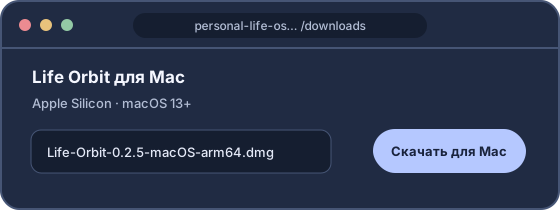
Схема: ссылка на DMG для Apple Silicon. Увеличить схему -
Открой загруженный DMG
Открой Finder → «Загрузки» и дважды нажми Life-Orbit-0.2.5-macOS-arm64.dmg. В Finder откроется смонтированный образ с приложением.
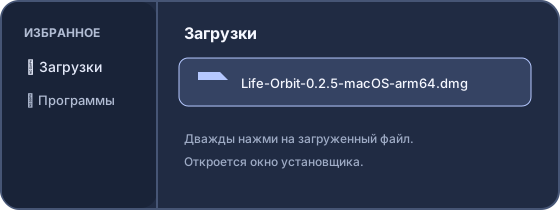
Схема: найди образ диска в «Загрузках» и открой его. Увеличить схему -
Перенеси Life Orbit в «Программы»
В окне открывшегося образа перетащи Life Orbit.app в папку «Программы» (Applications). Так приложение скопируется на Mac.
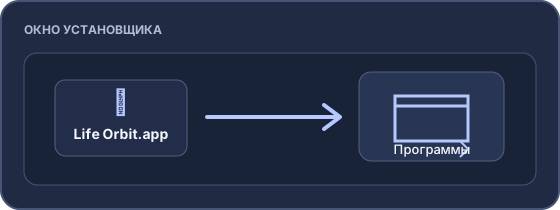
Схема: в образе диска есть приложение и ярлык папки «Программы». Увеличить схему -
Попробуй открыть приложение
В Finder открой «Программы» и запусти Life Orbit. Если приложение открылось, войди в Life Orbit — шаг 5 не нужен. Если macOS предупредит о неизвестном разработчике или непроверенном приложении, закрой предупреждение и перейди к шагу 5.
Продолжай, только если доверяешь этой сборке и скачал её с сайта Life Orbit.
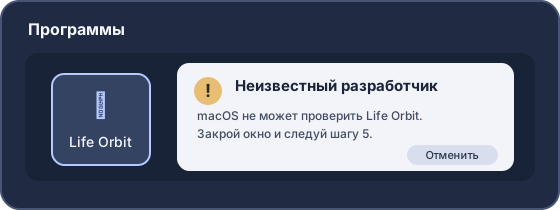
Схема папки «Программы» и предупреждения macOS. Увеличить схему -
Разреши запуск в настройках Mac
Открой меню Apple → «Системные настройки» → «Конфиденциальность и безопасность». Прокрути вниз до раздела «Безопасность» и нажми «Все равно открыть» (Open Anyway) рядом с Life Orbit. Подтверди действие кнопкой «Открыть» в появившемся окне.
macOS может попросить Touch ID или пароль администратора Mac. Вводи их только в системном окне на своём компьютере — сайт их не запрашивает. После запуска войди в Life Orbit и продолжай работу.
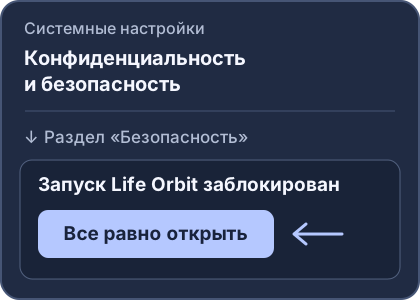
Схема расположения настройки; экран может отличаться в разных версиях macOS. Увеличить схему · Инструкция Apple со скриншотом
Если что-то пошло не так
- Кнопки «Все равно открыть» нет
- Попробуй открыть Life Orbit из «Программ», затем снова проверь «Конфиденциальность и безопасность». Кнопка может быть доступна около часа после попытки запуска. Если Mac управляется организацией, обратись к системному администратору.
- У меня Mac с процессором Intel
- Этот установщик рассчитан на Apple Silicon (M1 и новее). Для Intel Mac он не подходит. Можно открыть веб-версию Life Orbit в браузере.
- Что значит «не нотарифицировано»?
- Apple не выполнила нотариальную проверку этой сборки. Поэтому macOS не может подтвердить отсутствие известного вредоносного ПО. Разрешай запуск только если скачал файл с официальной страницы и понимаешь это ограничение.
- Нужно ли повторять разрешение?
- Обычно после подтверждения для этой копии приложения достаточно обычного открытия из «Программ». Если предупреждение появилось снова, проверь, что запускаешь именно установленный Life Orbit.